¡Este es tu escritorio de WordPress!
El escritorio es el primer lugar al que llegarás cada vez que accedas a tu sitio.
Es donde encontrarás todas tus herramientas de WordPress.
Si necesitas ayuda, simplemente haz clic en la pestaña «Ayuda» que está encima del título de la pantalla.
En este apartado podremos encontrar las siguientes fusiones:
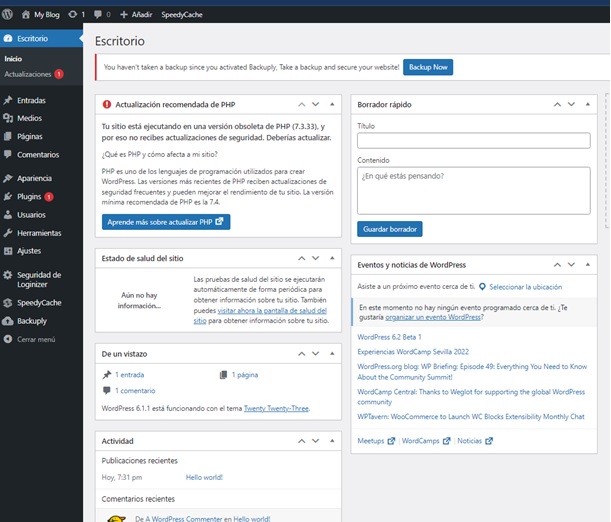
Actualizaciones: “Si hay una actualización disponible, aparecerá una notificación en la barra de herramientas y en el menú de navegación. Mantener tu sitio actualizado es importante para la seguridad. También hace que internet sea un lugar más seguro para ti y tus lectores”.
Como Actualizar:
WordPress — Actualizar tu instalación de WordPress es un procedimiento sencillo de un solo clic: simplemente haz clic en el botón «Actualizar ahora» cuando se te avise de que hay una nueva versión disponible. En la mayoría de los casos, WordPress realizará por su cuenta las actualizaciones de seguridad y mantenimiento.
Temas y Plugins — Para actualizar temas o plugins uno a uno desde esta pantalla, usa las casillas de selección para hacer tu elección, luego, haz clic en el botón «Actualizar» correspondiente. Para actualizar todos tus temas o plugins de una vez, puedes seleccionar la casilla de la parte superior de la sección para elegirlos todos antes de hacer clic en el botón de actualizar.
Traducciones — Los archivos que traducen WordPress a tu idioma se actualizan cuando se produce cualquier otra actualización. Pero si estos archivos están anticuados, puedes hacer clic en el botón «Actualizar las traducciones».

Actualizaciones automáticas: pueden ser activadas o desactivadas para las versiones mayores de WordPress y para cada tema o plugin individual. Los temas o plugins con las actualizaciones automáticas activadas mostrarán la fecha estimada de la siguiente actualización automática. Las actualizaciones automáticas dependen del sistema de programación de tareas WP-Cron.
Por favor, ten en cuenta: Los temas y plugins de terceros o el código personalizado pueden anular la programación de WordPress.
Resumen: Esta pantalla te da acceso a todas tus entradas. Puedes personalizar el formato de esta pantalla para acomodarlo a tu sistema de trabajo.
Contenido en Pantalla: Puedes personalizar el formato de los contenidos de esta pantalla de muchas formas:
- Puedes ocultar/mostrar columnas basándote en tus necesidades y decidir cuántas entradas se mostrarán por pantalla utilizando la pestaña «Opciones de pantalla».
- Puedes filtrar la lista de entradas por estado de publicación usando los enlaces de texto sobre la lista de entradas para mostrar solo las entradas en ese estado. La visualización por defecto es mostrar todas las entradas.
- Puedes ver las entradas en una lista simple de títulos o con el extracto, utilizando la pestaña de opciones de pantalla.
- Puedes refinar lo que muestra el listado de entradas haciendo que solo se muestren las de una categoría específica o de un mes determinado usando el menú desplegable que encontrarás sobre el listado de entradas. Realiza un clic sobre el botón Filtro después de realizar tu selección. También puedes refinar el listado haciendo clic sobre el autor de una entrada, categoría o etiqueta del listado de entradas.
Acciones disponibles: Pasando el cursor sobre la línea de la entrada, mostrará los enlaces de las acciones, permitiéndote gestionar la entrada. Puedes realizar las siguientes acciones:
- Editar te lleva a la pantalla de edición de esa entrada. También puedes llegar hasta ella haciendo clic en el título de la entrada.
- Edición Rápida proporciona acceso en línea a los metadatos de tu entrada, permitiéndote actualizar detalles de la entrada sin dejar la pantalla.
- Papelera elimina tu entrada de esta lista y la coloca en la papelera, donde puedes borrarla de forma permanente.
- Previsualización te mostrará cómo se verá tu borrador si lo publicas. «Ver» te llevará a tu sitio para ver la entrada. El enlace que se muestra depende del estado de la entrada.
Acciones en Lote: También puedes editar o mover varias entradas a la vez a la papelera. Selecciona las entradas sobre las que quieres actuar usando las casillas de verificación. Después, selecciona la acción que quieres realizar en el menú «Acciones en lote» y haz clic en «Aplicar».
Si usas la edición por lotes puedes cambiar los metadatos (categorías, autor, etc.) para los todas las entradas seleccionadas de una vez. Para quitar una entrada de ese agrupamiento, solo tienes que hacer clic en la x que hay junto a nombre en el área de edición por lotes que aparece.

